Os jogos de luta..... e porque não dizer os antigos jogos de luta. O gênero é muito popular e os fãs contam com opções excelentes para reviver tudo aquilo que passou em coletâneas de jogos clássicos.
A partir da 4 geração de consoles muitas empresas partiram para relançar jogos clássicos Street Fighter é um exemplo de franquia sempre relançada com sucesso. Os jogos modernos da franquia fazem muito sucesso, entretanto várias versões dos games clássicos foram relançadas para diferentes gerações de video game.
Em uma busca simples no VGDB (Vídeo game data base) é possível observar as diferentes versões e jogos da franquia:
Street fighter é um jogo tão popular que recebeu uma edição comemorativa Street Fighter 30th Anniversary Collection para PC, Xbox One, Ps4 e Nintendo Switch. Essas edições comemorativas são incríveis. Os jogos antigos são otimizados para serem rodados em uma plataforma moderna. Essas versões contam com artes, layouts de jogos e máquinas originais, um verdadeiro tributo a franquia.
Revisitar os clássicos tornou-se corriqueiro e essas versões podem ser acessadas em um dispositivo moderno, no conforto do seu lar, para jogos offline e uma nova modalidade a jogatina online.
Outros jogos da Capcom tomaram esse caminho como o Capcom Beat'UP Bundle com jogos clássicos de fliperama: Final Fight, The King of Dragons, Captain Commando, Knights of the Round, Warriors of Fate, Armored Warriors e Battle Circuit.
O Capcom Beat'UP Bundle apresenta as mesmas vantagens da versão comemorativa de Street Fighter, com artworks e jogatinas online.
A SNK e Konami, que possuem um acervo primoroso de jogos, também estão investindo em reviver e modernizar os seus clássicos:
As empresas estão criando soluções viáveis para modernizar e aumentar o fator replay de seu jogos aliado a compilação de seus softwares para plataformas modernas. Porem o cenário criativo destas empresas esbarra em soluções opensource criadas e aprimoradas por diversos desenvolvedores independentes, movidos pela paixão pelos jogos clássicos.
Jogos emulados, principalmente os de arcade, foram praticamente desenterrados a muitos anos por programadores que desenvolveram emuladores e serviços para para jogar e reviver esses clássicos online investindo dinheiro e tempo para uma atividade sem fins lucrativos.
Fightcade é um software usado para habilitar o jogo
multiplayer em rede de vários sistemas de arcade e consoles domésticos
via emulação. O programa organiza diferentes jogos por salas, mostrando em tempo real os jogos disponíveis, ping dos jogadores conectados e partidas que estão acontecendo. O jogador pode ingressar na sala do seu jogo preferido e desafiar vários oponentes, toda a jogatina é registrada, com o tempo e os jogos executados.
O emulador utilizando pelo fightcade v0.42, é o FB Alpha v 0.2.96.74.
O FB Alpha, também conhecido por FinalBurn Alpha ou simplesmente
FBA, é um emulador de código aberto das placas Capcom modelos CPS-1, 2 e
3, além de outras placas de arcade como a do SNK Neo-Geo, Toaplan, Cave
e várias outras.
FB Alpha um emulador feito para windows, porem pode rodar no linux macOS via wine.
Wine é uma camada de compatibilidade para sistemas operativos UNIX
que tem como objetivo a implementação da API da Microsoft Windows. O programa
permite a execução de aplicações desenvolvidas para ambientes Windows
nativamente em outros sistemas operacionais.
O fightcade pode ser considerado multiplataforma pois pode ser jogado via windows, linux e macOS. A instalação do sistema é extremamente simples, pra windows em um passo a passo simples:
1) Baixar o fightcade para sua versão do windows: https://www.fightcade.com/download/windows
2) Descompactar o arquivo em um diretório do seu computador.
3)Baixar as roms e bios atualizadas do Fightcade: https://mega.nz/#F!vlhTyYiD!kyHOMKDB3Z7g6A81YgtJQA
4) Transferir todo o conteúdo das roms e bios para o diretório roms do fightcade.
5) Crie sua conta no fightcade: https://www.fightcade.com/#register
6) Execute o fightcade
No linux (debian, ubuntu ou mint) o fightcade pode ser instalado rodando via bash:
1)No terminal : chmod +x script_fightcade
2) Baixar as roms e bios atualizadas do Fightcade: https://mega.nz/#F!vlhTyYiD!kyHOMKDB3Z7g6A81YgtJQA
3) Transferir todo o conteúdo das roms e bios para o diretório roms do fightcade (/opt/FightCade/roms).
4) Crie sua conta no fightcade: https://www.fightcade.com/#register
5) Execute o fightcade, via terminal: /opt/FightCade/fightcade (ou atalho criado)
#!/bin/bash
# Baixa e descompacta o FightCade no diretório /opt.
cd /tmp/
wget -c https://www.fightcade.com/download/linux -O fightcade.tar.gz
tar -vxzf fightcade.tar.gz
sudo mv FightCade /opt/
# Instala o Wine e o pyqt4
sudo add-apt-repository ppa:ricotz/unstable -y
sudo apt-get update
sudo apt-get install wine winetricks python-qt4-phonon python-qt4 -y
# Cria o atalho do FightCade no nemu de programas.
sudo echo -e '[Desktop Entry]\n Name=FightCade\n Terminal=false\n Categories=Game\n Type=Application'\\n Exec=/opt/FightCade/fightcade\\n Icon=/opt/FightCade/assets/icon-128.png > /usr/share/applications/FightCade.desktop
## Iniciar o Jogo
/opt/FightCade/fightcade
#Script-------------------------------------------------------------------------------------------------------------------
Vários jogos estão disponíveis e o fightcade conta com uma nova versão beta para diferentes jogos e emuladores online. Porém a versão estável v0.42 apresenta uma boa diversão e muitas empresas grandes estão baseando ou inspirado seu novos produtos nessas alternativas opensorce, criando para as massas suas "coletâneas inéditas".
Como jogar no Fightcade?
1) Entre na sua conta com login e senha:
2)Entre na sala do jogo que prentente ingressar, na aba esquerda do aplicativo, para desafiar um jogador clique na aba direita no nick do jogador e aguarde ele aceitar o jogo. Na aba central é possivel aceitar ou recusar jogar com outros player da sala. Na Aba direita é possivel jogar offline, clicando no icone com seu nickname.
3) Aceitando ou requisitando jogar, O emulador FB Alpha. É possivel ants de jogar configurar inputs do jogo, video e audio.
Para alterar os inputs e configurar controles e game --> inputs
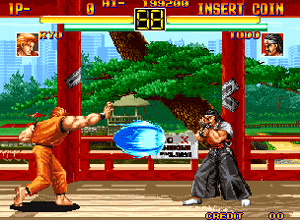
Teste de jogo usando Ubuntu/Xfce
Aproveitem essa fantática ferramenta multiplataforma.
Dificuldades no processo? Deixe suas dúvidas, sugestões e compartilhe sua experiência.
A popularização dos serviços online trouxe grandes atrativos e facilidades pra os amantes de jogos eletrônicos. Serviços online permitem a compra de jogos para o seu computador de forma rápida, fácil e econômica. No passado jogos online eram um atrativo para várias pessoas que usavam suas conexões discadas e placas fax modem para incríveis desafios em jogos online como Quake, Doom, Diablo, Age of Empires entre outros. Nesse momento emuladores como zSNES em sua versão estável 1.42 permitiu jogos em rede, e aplicativos de redes virtuais como Hamachi permitiram jogar com amigos diretamente de suas casas.
Na internet exitem diversos tutoriais de como jogar usando esse emulador e segue o passo a passo de como utilizar essa ferramenta:
ZSNES - Tutorial para jogar online
Esse emulador ainda é usado por vários jogadores em torneios realizados no Brasil e exterior, o Juan do canal Snestalgia é um entusiasta da ferramenta e organiza e participa de vários jogos online. Segue um vídeo de um torneio de Street Fighter II turbo online, usando o zSNES.
Campeonato Street fighter II turbo SNES
Várias pessoas organizam essas competições, e geralmente o nível é altíssimo. Para participar destes torneios e campeonatos é necessário uma boa conexão para que o jogo não perca a sincronia. Durante o jogo as telas exibidas para os jogadores são diferentes mas os comandos realizados são os mesmos durante uma partida. A falta de sincronia ocorre devido o atraso de envios de pacotes durante a conexão. Os jogadores geralmente pausam o jogo para combinarem pontos de sincronia, para minimizar o problema de telas diferentes para os jogadores.
Amigos relembrando jogos antigos
zSNES é surpreendente, mesmo depois de tanto tempo de seu lançamento ele continua atual e jogável no online e offline. Entretanto existem ferramentas mais modernas para relembrar aquela jogatina com os amigos.
Existem outros jogos e consoles que as pessoas gostariam de jogar online, para essa necessidade o mednafen apresenta muitas vantagens. Caso não conheça o mednafen, acesse o artigo que descreve a instalação e configuração do emulador em Linux e Windows:
→ Os computadores empregados na jogatina devem ter a mesma versão do emulador instalado.
→ As roms utilizadas devem ser a mesma para todos os jogadores.
→ A conexão de internet rápida.
Passos para jogar online com o mednafen v 0.9.48 online no linux
1) Selecione a rom, ela deve ter a opção para 2 ou mais jogadores. A mesma rom e nome de arquivo deve ser usada pelo outro jogador que participará do evento.
2) Com o jogo aberto digite a letra "t" .
3) No canto inferior direito da tela surgirá um input.
4) Digite "/server omednafenbr.duckdns.org"
O endereço pode ser o IP da máquina em uma rede local ou via hamachi, entretanto é necessário configurar um servidor.
Outra possibilidade é o uso de alguns servidores prontos, e para nossa sorte no brasil contamos com um excelente servidor:
repog.ddns.net (República Old Gamer/Brasil)
omednafenbr.duckdns.org (online until 2020-07-25, free vps account)
netplay.fobby.net (EUA)
mednafen-us.emuparadise.org (EUA)
mednafen-nl.emuparadise.org (Holanda)
node.asnitech.co.uk (Inglaterra)
speedvicio.ddns.net (Itália)
s1.mednafen-it.org (Itália)
gs.emu-land.net (Rússia)
emu-russia.net (Rússia)
5) Uma vez conectado, apareceram o status confirmando o seu ingresso no jogo.
6) Você pode trocar o seu nick digitando "/nick NOVONOME":
7) Verifique o ping digitando "/ping"
Um ping baixo significa que o tempo de resposta entre a sua máquina e o servidor é boa garantindo uma perda mínima de pacotes.
8) Alguns recursos como Save state estão disponíveis para facilitar a sincronia no jogo, feitos como rewind estão desativados no jogo online.
9) Com o jogo escolhido e configurado, peça para o player 2 conectar-se ao servidor. Automaticamente ele entrará como player 2 e o jogo pode começar. O player 1 sempre será o que conectou primeiro ao servidor, os outros players serão definidos por ordem de ingresso no servidor, que podem ser de 2 a 4 players.
10) Para confirmar que os outros jogadores estão conectados digite: "/list"
O resultado pode ser observado nos vídeos a seguir:
Rom Hack - Magical Quest 3 - Mickey e Donald SNES
Bomberman 5 Snes
É possível usar linux ou windows em jogos online, ambos emuladores devem usar o mesmo núcleo de bnes, versão de rom e versão do mednafen.
Para windows 7 foi usado o medguiR e o mednafen v 0.9.48
1) Selecione a rom.
2) Clique no botão direito do mouse sobre a rom --> Netplay --> (coloque seu Nick), servidor (no exemplo o repog.ddns.net) e --: Start Game Online:
3) Uma vez conectados os comandos do emulador são semelhantes para windows e linux. O procedimento é igual ao linux.
O RetroArch é um frontend que reune diversos emuladores permitindo rodar jogos de vários consoles antigos em diferentes computadores, sistemas operacionais e consoles através de sua interface gráfica unificada. As configurações de controles, video e som são unificadas facilitando a configuração simultânea de todos as plataformas emuladas.
RetroArch é um frontend de referência oficial para
"núcleos" (cores) libretro: aplicativos que incluem emuladores, controladores de
joysticks e outros programas para remoção de inputlags, reprodução de som e imagens sem interrupções e recursos multimídia. As
configurações unificadas do retroarch facilitam otimização dos núcleos
de emulação com recursos avançados como shaders, netplay, retrocesso,
save states, vídeos e integração com retroachievements.
https://retroachievements.org/forum.php
Existem diverso emuladores disponíveis (link*), entretanto o que chama atenção neste projeto que apresentou sua primeira versão em 2010 é uma interface fácil, configurável e amigável.
A instalação do Retroarch é relativamente simples em computadores de diferentes sistemas operacionais, a página do projeto disponibiliza os instaladores para Windows 10, 8, 7, XP, 2000, ME, 98SE, 98, e 95.
No linux a instalação pode ser feita via terminal nas versões de debian, ubuntu e linux mint: sudo add-apt-repository ppa:libretro/stable && sudo apt-get update && sudo apt-get install retroarch* libretro-*
Outra forma de instalação em ambiente linux é via Flatpak.
Flatpak é um utilitário para implantação de software, gestão de pacote e virtualização para Linux. Uma aplicação empacotada no formato Flatpak provê um ambiente sandbox onde o usuário pode executar programas em isolamento do resto do sistema, ou seja, onde cada aplicação empacotada possui apenas as bibliotecas necessárias para a execução do programa, o que facilita a sua instalação independente da versão de linux que você trabalha ou a existência bibliotecas pré existentes em seu sistema.
Outro caminho é a instalação do software via Snappy que é software de implantação semelhante ao flatpak projetado e construído pela Canonical para o sistema operacional Ubuntu. Os pacotes, chamados de 'snaps' e a ferramenta para usá-los, 'snapd', funcionam por toda uma gama de distribuições Linux e, portanto, permitem implantação de software upstream(cadeias produtivas) de forma distro-agnostic(sem distribuição específica).
Todas essas facilidades de instalação fazem o Retroarch um sistema multiplataforma para computadores linux e como consequência boa integração com o android, possuindo versões estáveis disponíveis no GooglePlay:
Por padrão o RetroArch disponibiliza um joystick virtual por touch screem para essa versão e ainda possibilita o uso de joysticks bluetooth.
Outras plataformas e sistemas também são abrangidos pelo retroarch como IOS, apple macOS, OSX. Outro fator que chama a atenção é o uso dessa poderosa ferramenta em consoles antigos e modernos.
Na página oficial do emulador constam vários sistemas compatíveis com o retroarch que configuram consoles antigos e modernos como xbox classic, Psvita, PSP, PS2, PS3, Nintendo Switch, Wii U Wii, Game Cube, Nintendo3DS e o navegador Mozila Firefox. Os desenvolvedores prometem que logo poderemos ter versões para Xbox one e PS4.
Outro sistema que muito utilizando em arquitera ARM em computadores como o Rapsberry PI contam com uma versão do Retroarch com o nome Lakka.
Lakka é inspirado em projetos como RetroPie, Recallbox e PiMAME combinanado um ambiente Linux dedicado com software de frontend de emulação de jogos executado em uma pequena placa de desenvolvimento de baixa potência. No entanto, esses projetos se não se concentram apenas no hardware do Raspberry Pi.
O Lakka pode rodar em diferentes arquiteturas e trata-se de uma versão de linux com o Retroarch pré instalado e configurado. Basta escolher o computador que deseja instalar e baixar a imagem compatível com o hardware:
Além do raspberry e pcs esse sistema pode operar em outras plataformas como o Odroid, Wettec, Allwinner e similares ampliando a gama de plataformas de instalação.
A instalação do Lakka em rapsberry pi, pc ou outras plataformas ocorre com a gravação de uma imagem ISO em um SSD ou disco da máquina a ser instalada. A instalação deste sistema é similar ao recalbox (Artigo do Arcade Portátil).
Para gravação simplificada em SSD's ou HD's um programa compatível com windows/linux/mac bem intuitivo e fácil de usar o etcher, apresenta interface amigável e boa compatibilidades para os diferentes formatos de armazenamento:
Com a gravação e instalação da iso no dispositivo de armazenamento, é necessário fazer um boot pela dispositivo gravado e o lakka estará pronto para o uso. Em praticamente todos os sistemas a inserção do disco ou SSD gravado executa o Lakka.
Uma vez rodando, independente da plataforma uma interface gráfica unificada aparecerá na tela do dispositivo:
Com o Retroarch pronto são necessários alguns passos iniciais antes que o emulador esteja pronto para ser usado.
1) Configure seu joystick, teclado ou dispositivo de preferencia (plug o controlador previanmente antes de rodar o retroarch):
Settings ---> Input ---> User 1 binds ---> User Bind all
(inserir as teclas de sua preferência)
2) Faça o download do "Núcleos" dos emuladores de sua preferência
Online Updater --> Core Updater
3) Insira as roms
a)Import Content --> Scan directory
Vasculha o diretorio em busta de todas as roms compatíveis com os Cores instalados.
b)Import Content --> Scan File
Escolhe um arquivo específico a ser aberto
Observação - Caso o sistema não reconheça a rom:
Load Core --> ........... (escolha o Core correspondente)
Import Content --> Scan File (escolha a rom correspondente ao core)
4) Outras configurações importantes Settings -->:
a) Video, vários aspectos importantes como dimensão da tela, filtros e efeitos.
b) Audio, vários aspectos importantes como agudos, filtros e efeitos para simulação do som original do hardware emulado.
c) Latency, configurações relativo ajustes de latência em máquinas mais antigas ou jogos que rodam com lentidão, ajuste de som do jogo com a imagem exibida.
d) User interface, mostra ou esconde opções avançadas, modo Kiosk para proteger configurações escolhidas e proteção com senha.
e) Achievements, configurações para acessar opções compatíveis com o retroachievements.
f) Input --> hotkeys binds, principais teclas de atalho do emulador: fulscreen(f); Slow motion(e); Save State(F2); Load State(F4), todos os atalhos podem ser personalizados
g) Saving, salve as configurações de sua preferência. Caso algo sai do controle, não se preocupe, basta apagar o arquivo retroarch.cfg e o sistema volta as configurações iniciais.
e) Network, possibilita jogo online.
f) Diretory --> Indica o lugar onde as bios foram salvas.
g) O inputlag do controle é otimizado, entretanto pode ser alterado em:
Setting ---> Input ---> Poll Type Behavior
Esse comando pode melhorar atrasos no controle, entretanto o inputlag é bem pequeno e pré otimizado no emulador.
h) USER ---> Language, Altera o idioma do sistema, são vários incluindo o português.
i) A divisão das roms é organizada por plataforma, e pode ser acionada selecionando a rom indicada na aba(pelo teclado ou pelo próprio joystick). Caso seja a primeira vez que a extensão foi acessada, aparece a opção dos emuladores disponíveis para a rom:
Caso a rom seja acessada por um emulador que não funcione, clique na opção Reset Core Association.
Acessando o menu toggle (F1 ou tecla de botão painel no controle padrão xbox), quando o jogo é inciado é possivel acessar o Quick Menu do retroarch e fazer ajustes de latência, inputs de controle, save state, screamshot, iniciar um stremming entre outras nesse menu rápido.
j) Ao jogar, o arquivo fica registrado em History e pode ser acessado novamente:
l) É possível baixar Thumbs de capas de jogos em:
Online Updater ---> Thumbnails Updater ---> ...........(Sistema de preferência)
Os cores, e outras opções do emulador podem ser baixadas automaticamente da mesma forma.
Caso o retroarch esteja rodando em um pc windows/linux é possível alterar manualmente nesta interface gráfica acessada em Show Desktop Menu (opções como cores podem ser acessadas nessa interface):
m) Caso não tenha uma BIOS correspondente o sistema indica qual é a o arquivo que falta facilitando a busca na internet.
Load Core ---> .................(Selecione o sistema)
volta a tela inicial do sistema
Information ---> Core Information
Exemplos:
Megaman 3 - FCEumm - Retroarch - PC / Xubuntu
Megaman X4 - Sega Saturn - Yabause - Retroarch - PC / Xubuntu
Megaman X4 - Playstation - Beetle PSX - Retroarch - PC / Xubuntu
As opções de programas que fazem a emulação de hardwares antigos é vasta, principalmente para os videogames. Os emuladores simulam a função de executar programas desenvolvidos exclusivamente para plataforma proprietária em um computador pessoal. Essa característica é interessante pois a grande vantagem dos emuladores é, sem dúvida, rodar programas compilados para esses hardwares antigos que infelizmente depois de algum tempo deixaram de funcionar. O mesmo raciocínio pode ser aplicado para os jogos. Os jogos são os programas desenvolvidos e compilados para rodar de forma otimizada nesse hardware. Uma alternativa é o desenvolvimento de port's dos programas para máquinas modernas. Empresas como a SEGA, por exemplo, fazem esse trabalho criando port's de seus jogos para as plataformas mais modernas como videogames, celulares e computadores pessoais. Entretanto uma dúvida sempre persiste, um port pode ser uma emulação? A resposta é SIM! Muitos dos jogos antigos apresentam características que dificilmente seriam reproduzidas com ajustes para programas e máquinas modernas, pois estes foram produzidos para funcionar em outro hardware e na verdade um ajuste apenas recompilando o software seria muito caro e trabalhoso para empresa. As empresas visam lucro e para minimizar o custo e tempo elas usam como inspiração os emuladores desenvolvidos pela licenças GNU e GLP's para rodar os seus jogos(softwares) e lucrarem com a sua venda para diferentes plataformas. Muitos destes jogos seriam esquecidos ou ignorados pela comunidades caso não houvesse a emulação e pitaria. Sim, pirataria, esses jogos produzidos possuem uma proteção intelectual e custaram muito dinheiro para que uma empresa pudesse produzir e lucrar com esse produto.
Esse equilíbrio é interessante pois trata-se de um sistema simbiótico, Sem a emulação e pirataria, muitas pessoas não teriam acesso aos jogos e isso tornou a industria popular criando novas formas efetivas de rodar esses programas em máquinas modernas, muitas vezes revitalizando e mantendo o fator replay de vários jogos com speedRuns, save states, real-time game rewinding entre outros de forma gratuita e com qualidade porém as custas do trabalho de programadores e artistas que produziram esse jogos.
Do outro lado do espectro temos as empresas, que produziram e licenciaram vários jogos, criaram seus hardwares e softwares, tiveram seu lucros e perdas. Em um mercado novamente aquecido, as empresas querem ganhar com a curadoria destes jogos. As empresas possuem total direito de explorar economicamente tudo o que elas produziram, porém ela tem o direito de usar a emulação em seus produtos? O crime está ligado a distribuição gratuitas dos jogos e não a programação dos sistemas que recriam o ambiente que eles foram desenvolvidos. O mesmo vale para as BIOS que foram adquiridas do hardware proprietário, fundamentais para que esse software rode mediante a emulação.
Muitos emuladores foram criados e desenvolvidos e criaram uma base sólida, com diversos fãs ao redor do mundo, porém a emulação tem alguns gargalos porque nem sempre reproduzem todos o chips e processadores de som e vídeo responsáveis por recriar a sensação igual ao jogo rodando no hardware original. Em alguns casos é necessário trocar o emulador para assim ter um resultado melhor na reprodução do jogo. Isso criou uma nova onda na emulação, agora os emuladores individuais foram agrupadas em frontends e interfaces gráficas simples para facilitar a reprodução de jogos.
Muitas bibliotecas e emuladores foram criados nesta "newwave" da emulação e agora uns dos maiores desafios é usar vários emuladores para encontrar a melhor alternativa para rodar o seu jogo da forma mais fidedigna possível . Nesse cenário surge o Mednafen:
O Mednafen é um emulador, que utiliza o OpenGL (uma API livre
utilizada na computação gráfica, para desenvolvimento de aplicativos
gráficos, ambientes 3D e jogos) e SDL (Simple DirectMedia Layer é uma biblioteca multimídia livre e de
código aberto, multiplataforma, escrito em C que representa uma
interface simples para gráficos, som, e dispositivos de entrada de
várias plataformas).
O Mednafen pode ser executado em vários sistemas e possui uma interface simples que pode ser acionada por linhas de comando e utilizado como base em bibliotecas do libreto:
O libretro é um um conjunto de emuladores e engines que permite que vários jogos sejam rodados por meio de uma interface gráfica unificada.
O mednafen é um poderoso emulador e tem a capacidade de remapear as teclas de atalho para emulação de jogos a partir de inputs de teclado e joystick.
Ele permite funções interessantes como save states, real-time game rewinding e screenshots de tela no formato de arquivo PNG. O Mednafen pode gravar filmes audiovisuais no formato QuickTime utilizando vários codecs compatíveis que garantem perda mínima de resolução durante a gravação do gameplay.
Uma vez instalado o software precisa ser configurado. Existem vários blogs e vídeos que tem a função de ensinar a configurar o emulador segue um compilado geral:
Para mostrar o poder deste emulador surpreendente gravei um vídeo da abertura de Radiant Silvergun (SEGA SATURN) rodando no mednafen/Linux, tirei o som do vídeo para não sofrer por direitos autorais mas o som ficou perfeito durante a emulação, porém o som do original continua melhor.
Outra supresa são os jogos de pc-engine / pc-engine CD que rodam com maestria nesse emulador.
Let's Play!
até a próxima!
Juliano
[02-03-2018]
Editado contribuição do Masato, obrigado pela força [editado 19-03-2019]
 Street Fighter 30th Anniversary Collection para PC, Xbox One, Ps4 e Nintendo Switch. Essas edições comemorativas são incríveis. Os jogos antigos são otimizados para serem rodados em uma plataforma moderna. Essas versões contam com artes, layouts de jogos e máquinas originais, um verdadeiro tributo a franquia.
 Street Fighter 30th Anniversary Collection para PC, Xbox One, Ps4 e Nintendo Switch. Essas edições comemorativas são incríveis. Os jogos antigos são otimizados para serem rodados em uma plataforma moderna. Essas versões contam com artes, layouts de jogos e máquinas originais, um verdadeiro tributo a franquia.
 O emulador utilizando pelo fightcade v0.42, é o FB Alpha v 0.2.96.74.
  Wine é uma camada de compatibilidade para sistemas operativos UNIX
que tem como objetivo a implementação da API da Microsoft Windows. O programa
permite a execução de aplicações desenvolvidas para ambientes Windows
nativamente em outros sistemas operacionais.
Wine é uma camada de compatibilidade para sistemas operativos UNIX
que tem como objetivo a implementação da API da Microsoft Windows. O programa
permite a execução de aplicações desenvolvidas para ambientes Windows
nativamente em outros sistemas operacionais. 2)Entre na sala do jogo que prentente ingressar, na aba esquerda do aplicativo, para desafiar um jogador clique na aba direita no nick do jogador e aguarde ele aceitar o jogo. Na aba central é possivel aceitar ou recusar jogar com outros player da sala. Na Aba direita é possivel jogar offline, clicando no icone com seu nickname.





.png)